Manuale · Presentare e consegnare · capitolo 13 di 15
Proposta al cliente: link, confronto A/B e approvazione
Aggiornato il 30 ottobre 2026 · 4 minuti di lettura
Come mandare al cliente un link con pianta, 3D, passeggiata e scene da provare, confrontare due proposte, raccogliere commenti sulla pianta e ricevere l'approvazione online.
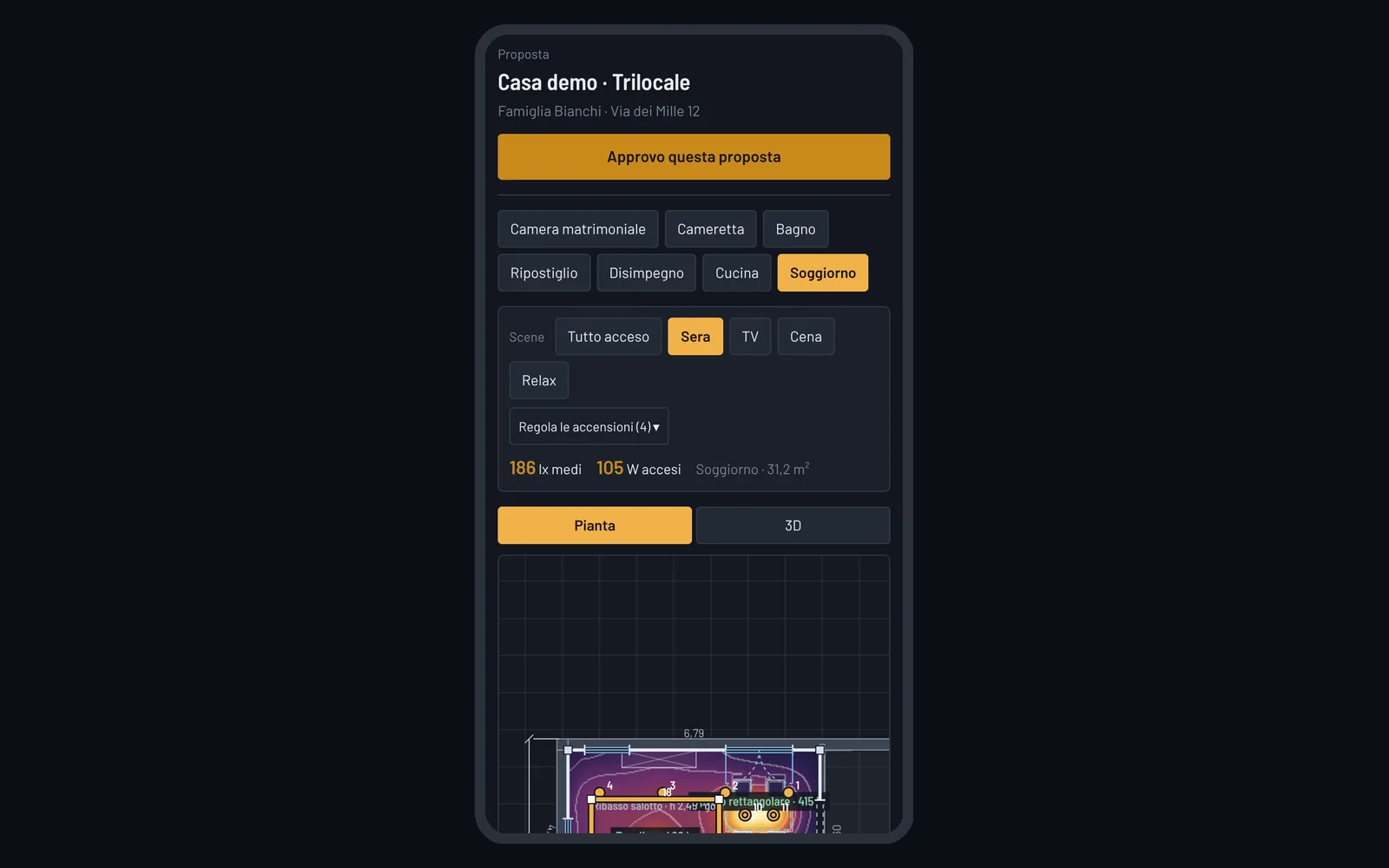
«Condividi» pubblica un link senza account: il cliente apre la proposta dal telefono, prova le scene, cammina nel 3D e approva. Tu vedi quando la apre e cosa sceglie.
- Premi «Condividi», scrivi il messaggio dello studio e scegli se mostrare la distinta con i prezzi.
- Manda il link per email dall'app, a nome dello studio, oppure copialo su WhatsApp.
- Il cliente può commentare un punto della pianta con una puntina; rispondi dalla scheda Commenti.
- Il cliente approva indicando nome, scena preferita e note: ricevi la notifica in app e per email.
Il link è una copia del progetto al momento dell'invio. Dopo una modifica premi «Aggiorna»: il cliente vede la versione nuova e l'approvazione precedente decade.
Due proposte a confronto
Con le proposte A/B tieni la stessa casa e cambi solo la luce: apparecchi, binari, accensioni e scene. Il cliente le confronta sul link per potenza, consumi e prezzo e approva quella che preferisce.
Area clienti
Nella pagina Clienti ogni cliente ha un link unico con tutte le sue proposte attive e il loro stato.